
ITパスポート 2020年 秋期 問85
問題文
ファイルサーバに保存されている文書ファイルの内容をPCで直接編集した後、上書き保存しようとしたら“権限がないので保存できません”というメッセージが表示された。この文書ファイルとそれが保存されているフォルダに設定されていた権限の組合せとして、適切なものはどれか。
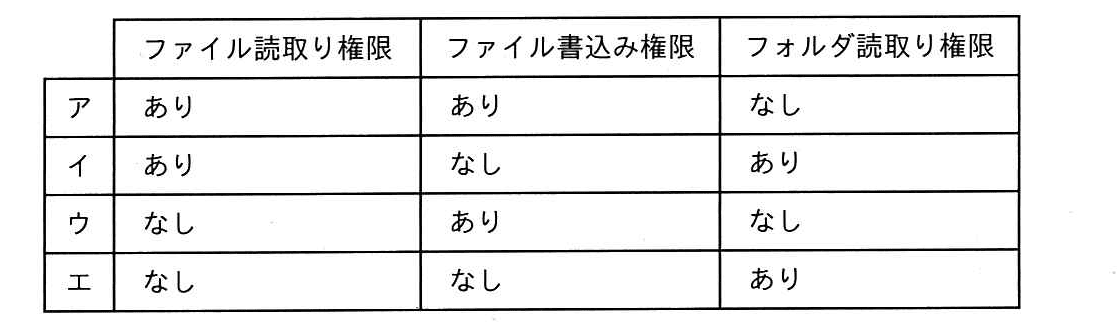
選択肢
ア:
イ:(正解)
ウ:
エ:
🔒 解説は解答すると表示されます
ファイルとフォルダのアクセス権【ITパスポート解説】
正解の理由
問題の状況は「ファイルをPCで直接編集して開けたが、上書き保存しようとしたら『権限がないので保存できません』と出た」というものです。これは「ファイルの中身を読む(開く)」ことは許可されている一方で、「ファイルに書き込む(上書き保存する)」権限が無いために発生します。選択肢の中で、ファイルの読み取り権限があり、書き込み権限がない一方でフォルダの読み取り権限はある組合せは イ だけです。したがって、保存できない理由として最も適切なのは イ です。
(補足説明)
- ファイルの読み取り権限:ファイルを開いて中身を見る・編集するために必要な許可です。
- ファイルの書き込み権限:ファイルに変更を書き込む(上書き保存する)ために必要な許可です。
- フォルダの読み取り権限:フォルダ内のファイル名を一覧できるなど、ファイルへたどり着くために必要な許可です。
解法ステップ
- 起きている事象を整理する
- 「開けた(編集できた)」→ ファイルの読み取りは可能だった。
- 「保存できなかった」→ 書き込み(上書き)に失敗した。
- それぞれの操作に必要な権限を対応付ける
- 開く・読む → ファイルの読み取り権限が必要。
- 上書き保存 → ファイルの書き込み権限(場合によってはフォルダの書き込みも)が必要。
- 選択肢と照合する
- 「読み取りあり・書き込みなし」でフォルダの読み取りもある組合せが該当するのは イ のみ。よってこれが正しい。
選択肢別の誤答解説
-
ア:ファイル読み取り=あり、ファイル書込み=あり、フォルダ読取り=なし
- なぜ誤りか:ファイルに書き込み権限があるなら普通は上書き保存できるはずです。フォルダの読み取りがないとフォルダ一覧に表示されない等の問題はありますが、問題文ではファイルを開けて編集できたという点と矛盾します。したがって状況説明と合いません。
-
イ:ファイル読み取り=あり、ファイル書込み=なし、フォルダ読取り=あり
- 正しい理由は上で説明した通りです。読み取りはできたが書き込みが無いため保存できないという状況に一致します。
-
ウ:ファイル読み取り=なし、ファイル書込み=あり、フォルダ読取り=なし
- なぜ誤りか:ファイルの読み取り権限が無いとファイルを開いて内容を編集すること自体ができません。問題文では編集はできたので不適合です。
-
エ:ファイル読み取り=なし、ファイル書込み=なし、フォルダ読取り=あり
- なぜ誤りか:読み取り権限が無ければファイルを開けないので「編集できた」という事実に反します。保存できない理由としても書込み権限が無い点は合いますが、開けた事実と矛盾するため不適切です。
よくある誤解
- 「フォルダの書き込み権限がないと保存できるはずがない」
- 一部正しい場面もあります。多くのエディタは既存ファイルを直接上書きするのでファイル自体の書き込み権限があれば保存できます。ただし、アプリによっては一時ファイルを作成してから元ファイルと入れ替える動きをするため、その場合はフォルダの書き込み(ファイルの作成・削除)権限も必要になります。問題文の状況では「編集できたが上書き保存できない」なのでまずはファイル書込み権限の有無を疑います。
- 「ファイルを開ける=何でもできる」
- 開ける(読み取りできる)ことと上書き保存ができることは別の権限です。読み取り(read)と書き込み(write)は独立した許可です。
補足コラム
- 権限のしくみ(簡単に)
- 一般にファイルやフォルダの操作は「読み取り(read)」「書き込み(write)」「実行(execute)」などの権限で制御されます。英語ではpermissions(パーミッション)やaccess control(アクセス制御)と呼ばれます。企業の共有フォルダでは、この権限を使って誰が見る・編集する・削除するかを管理します。
- 実務でのポイント
- ユーザから「保存できない」と言われたら、まずは「編集(開ける)はできたか」「別の場所へ保存できるか(例:自分のデスクトップに名前を付けて保存)」を確認します。自分の場所には保存できるなら共有フォルダの書き込み権限の可能性が高いです。
- 技術的な違い(OSごと)
- Windows(NTFS)やLinux(ファイルシステム)で権限の扱い方やデフォルトの振る舞いが異なります。エディタが一時ファイルを使うかどうかでフォルダ権限の重要性が変わる点は覚えておくとよいです。
FAQ
Q1. フォルダの読み取りが「なし」でも、ファイルをフルパスで指定すれば開けませんか?
A1. 場合によりますが、通常はフォルダの一覧(名前表示)ができないだけで、正確なパスが分かっていればアクセスできることもあります。しかし企業の共有設定ではフォルダ読み取りが無いとアクセスそのものが制限される設定もあり、問題文のように「編集できた」状況とは矛盾します。
A1. 場合によりますが、通常はフォルダの一覧(名前表示)ができないだけで、正確なパスが分かっていればアクセスできることもあります。しかし企業の共有設定ではフォルダ読み取りが無いとアクセスそのものが制限される設定もあり、問題文のように「編集できた」状況とは矛盾します。
Q2. 保存時に「アクセス拒否」や「権限がありません」と出たらまず何をしますか?
A2. まず別名で自分のローカル(デスクトップ等)に保存できるか試します。できれば編集内容を失わずに回避できます。その後、共有フォルダの管理者にファイル/フォルダの権限確認を依頼します。
A2. まず別名で自分のローカル(デスクトップ等)に保存できるか試します。できれば編集内容を失わずに回避できます。その後、共有フォルダの管理者にファイル/フォルダの権限確認を依頼します。
Q3. 管理者が付けるべき権限は?
A3. 共同編集が必要なチームなら、編集する人に対してはファイルの読み書き権限(および状況に応じてフォルダの書き込み)を与えます。閲覧だけの人には読み取りのみ付与します。
A3. 共同編集が必要なチームなら、編集する人に対してはファイルの読み書き権限(および状況に応じてフォルダの書き込み)を与えます。閲覧だけの人には読み取りのみ付与します。
関連キーワード: ファイル権限, 読み取りと書き込み, フォルダ権限, アクセス制御, パーミッション, 上書き保存, 一時ファイル作成
\ せっかくなら /
ITパスポートを
クイズ形式で学習しませんか?
クイズ画面へ遷移する→

すぐに利用可能!