
ITパスポート 2025年 問76
問題文
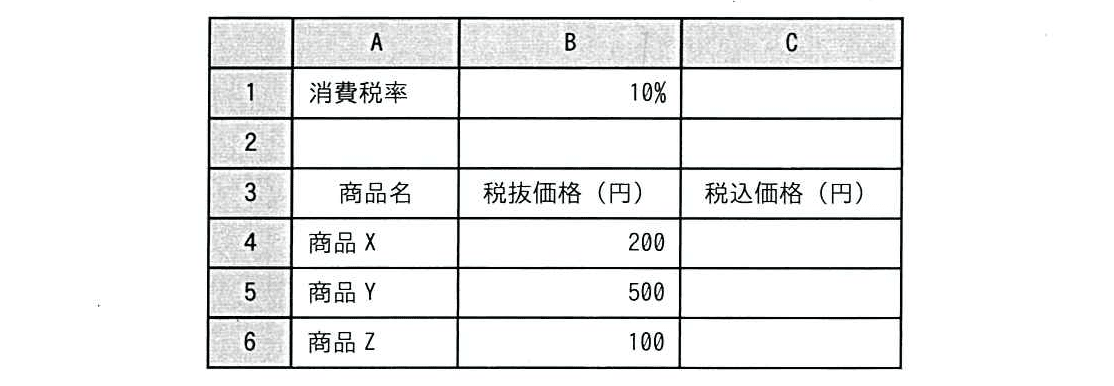
商品の税込価格を計算する表計算のワークシートがある。セルB1には消費税率が入力されており、セルB4〜B6には税抜価格が入力されている。セルC4〜C6に税込価格を表示するために、セルC4に式を入力し、セルC5、C6に複写する。セルC4に入力する式はどれか。ここで、セルB1は、パーセント形式で表示している。
選択肢
ア:B$4*(1+B$1)
イ:B$4*(1+B1)
ウ:B4*(1+B$1)(正解)
エ:B4*(1+B1)
🔒 解説は解答すると表示されます
行固定の絶対参照を使った税込計算【ITパスポート解説】
正解の理由
この問題で求めるのは、セルC4に「税抜価格 × (1 + 消費税率)」を入力し、下の行(C5・C6)に複写したときに、税抜価格だけが行に応じて変わり、消費税率は常にセルB1(上の1行にある値)を参照する式です。
その条件を満たすのは、選択肢のうちウ(式:B4*(1+B$1))です。
その条件を満たすのは、選択肢のうちウ(式:B4*(1+B$1))です。
理由のポイントを簡単にまとめると:
- B4は相対参照(relative reference:コピーすると行番号が変わる)なので、C4からC5に複写するとB5を参照します。これが税抜価格を商品ごとに変えたい目的に合います。
- B$1は行番号を固定する「行固定の絶対参照(absolute reference:$ が付いた参照)」です。複写しても常に行1(消費税率のセル)を参照します。これによりどの行でも同じ税率を使えます。
したがって、B4*(1+B$1) が正しい式です。
※用語補足:セル(表の1マス)、相対参照(relative reference:コピーで参照が変わる)、絶対参照(absolute reference:コピーしても参照を固定する)/パーセント形式(percent format:数値を%で表示する書式、例:10% は内部的には0.1)
解法ステップ
- 税込価格の計算式の考え方を確認する
税込価格 = 税抜価格 × (1 + 消費税率)。例えば税抜200円、税率10%なら200 × 1.1 = 220円です。 - 税抜価格(商品ごとに変わる)はコピー先で自動的に行番号が変わるよう「相対参照」にする → B4
- 消費税率(表の上に1つだけ)は常にセルB1を参照する必要がある → 行1を固定する「行の絶対参照」を使う → B$1
- 上記を組み合わせてセルC4に式を入力する → B4*(1+B$1)
- C4を下へ複写(コピー)すれば、C5はB5*(1+B$1)、C6はB6*(1+B$1) と自動計算される
実際の数値例(確認):
- 商品X(税抜200):200 × (1 + 0.1) = 220
- 商品Y(税抜500):500 × (1 + 0.1) = 550
- 商品Z(税抜100):100 × (1 + 0.1) = 110
選択肢別の誤答解説
-
ア: B$4*(1+B$1)
問題点:B$4は行番号を固定してしまいます($ は行固定)。C4をC5に複写しても参照先は常に行4のまま(B4)になり、商品ごとの税抜価格が変わりません。消費税率は正しく固定されていますが、税抜価格が固定されるため不適切です。 -
イ: B$4*(1+B1)
問題点:B$4が税抜価格を固定してしまう点はアと同じです。さらにB1が相対参照なので、C4をC5に複写すると参照先がB2になり、税率セルがずれてしまいます。両方の点で誤りです。 -
ウ: B4*(1+B$1)
正解です。B4が相対参照で税抜価格が行に応じて変わり、B$1が行固定で税率を常にセルB1に固定します。これにより複写後も期待どおり動作します。 -
エ: B4*(1+B1)
問題点:税抜価格は相対参照で正しいのですが、B1が相対参照なので複写するとB2、B3... と参照がずれてしまいます。結果、下の行で正しい税率を参照できなくなります。
よくある誤解
- 「 を付けると全部固定される」 誤解:\ は行または列のどちらか、あるいは両方に付けられます。$B$1は列と行を両方固定、B$1は行のみ固定、$B1は列のみ固定です。用途に応じて使い分けます。
- 「パーセント表示 = 別の値が入っている」
誤解:パーセント形式(表示形式)は見た目を変えるだけで、内部の値は10% → 0.1です。計算でそのまま使えます(1 + 0.1 = 1.1)。
補足コラム
- 複写する方向が「下方向(行を増やす)」のみならB$1のように行だけ固定すれば十分です。もし「右方向(列を増やす)」にも複写する可能性がある場合は、税率セルを完全に固定する $B$1(列と行の両方固定)にしておくと安全です。
- 表示を「円」で整数にしたいときは、丸め関数を使えます(Excelの場合)。例:ROUND(B4*(1+B$1), 0) とすると小数を四捨五入して円表示にできます。
- パーセントの注意:セルに "10%" と入力すると内部値は0.1です。もしセルに10(数値)を入れてパーセントではない場合は10をそのまま使うと1000% 扱いになるので注意してください。
FAQ
Q1. B$1と $B$1の違いは何ですか?
A1. B$1は「列Bは相対(動く)、行1は固定(動かない)」です。$B$1は「列B固定、行1固定」で、どこにコピーしても常にB1を指します。今回の問題では列は変わらない(B列の税率を参照)ためB$1で問題ありませんが、右へコピーする可能性がある場合は $B$1がより安全です。
A1. B$1は「列Bは相対(動く)、行1は固定(動かない)」です。$B$1は「列B固定、行1固定」で、どこにコピーしても常にB1を指します。今回の問題では列は変わらない(B列の税率を参照)ためB$1で問題ありませんが、右へコピーする可能性がある場合は $B$1がより安全です。
Q2. パーセント形式のセルをそのまま計算に使えるのはなぜ?
A2. 表計算ソフトは「表示形式」と「内部値」を分けて扱います。10% と表示されているセルの内部値は0.1です。したがって1 + 0.1 = 1.1として計算できます。
A2. 表計算ソフトは「表示形式」と「内部値」を分けて扱います。10% と表示されているセルの内部値は0.1です。したがって1 + 0.1 = 1.1として計算できます。
Q3. 小数点以下を切り捨て・切り上げしたい場合は?
A3. 切り捨て:ROUNDDOWN(...)、切り上げ:ROUNDUP(...)、四捨五入:ROUND(...) を使います。例:ROUND(B4*(1+B$1), 0)
A3. 切り捨て:ROUNDDOWN(...)、切り上げ:ROUNDUP(...)、四捨五入:ROUND(...) を使います。例:ROUND(B4*(1+B$1), 0)
関連キーワード: 絶対参照(absolute reference)、相対参照(relative reference)、セル参照、パーセント形式、表計算、複写、固定参照、ROUND、数式のコピー、参照の自動更新

\ せっかくなら /
ITパスポートを
クイズ形式で学習しませんか?
クイズ画面へ遷移する→

すぐに利用可能!